
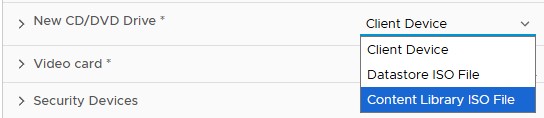
При создании VM через vCenter 7.0.3 Build 21958406 меня заинтересовал пункт выбора где расположен образ для разворачиваемой операционной системы, а именно "Content Library ISO File"
На заметку: В качестве общего хранилища iso файлов я буду использовать storage2 хоста srv-esxi02.polygon.local, там 1Tb в RAID 1 диски NVMe SAMSUNG.
Шаг №1: С рабочего места под управлением Windows 10 Pro запускаю браузер, к примеру Google Chrome и авторизуюсь на vCenter 7.0.3 путем обращения на URL:https://srv-vc.polygon.local/ui — авторизуюсь
example@domain.local: указываю свое, к примеру Administrator@polygon.localПароль: указываю пароль
На заметку: Вход в vCenter у меня не связан с доменом, это так если что.
После в левом верхнем углу текущей странице после выполненной авторизации в оснастке vCenter нажимаю на "Три горизонтальные полоски" и перехожу в "Content Libraries" — нажимаю "Create"
этап "Name and location"
Name: ISODistrNotes: imagevCenter Server: srv-vc.polygon.local
и нажимаю "Next"
этап "Configure content library"
Local content library: отмечаюEnable publishing: отмечаю галочкойDownload content: Immediately
и нажимаю "Next"
этап "Apply security policy"
пропускаю
и нажимаю "Next"
этап "Storage"
Add Storage: отмечаю "storage2"Status: NormalType: VMFS 6Capacity: 893.5GBFree: 872.73GBDevice: naa.600062b205f9cec027bfdf35f86f6aa3:1Drive Type: Flash
и нажимаю "Next"
Этап "Ready to complete"
результирующие моего действия по итогу
Name: ISODistrNotes: imagevCenter Server: srv-vc.polygon.localType: Local Content LibraryPublishing: Enabled without password protectionSecurity policy: Not appliedStorage: storage2
и нажимаю "Finish"
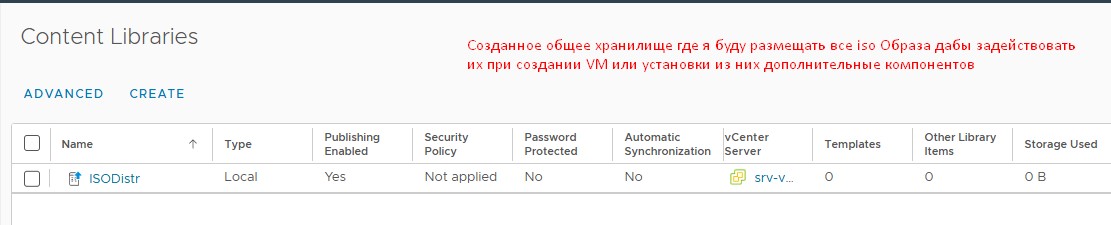
Шаг №2: Теперь чтобы добавить в созданную библиотеку с именем ISODistr образ дистрибутива нужно:
После в левом верхнем углу текущей странице после выполненной авторизации в оснастке vCenter нажимаю на "Три горизонтальные полоски" и перехожу в "Content Libraries" выделяю библиотеку ISODistr и через правый клик мышью на ней выбираю "Import item"
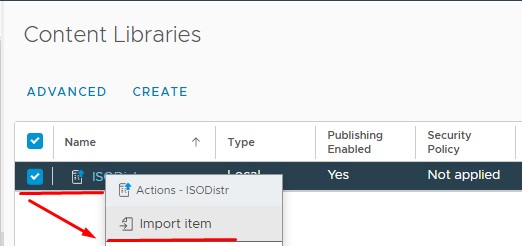
запускается мастер импорта
Source file:выбираюLocal fileи нажимаю"Upload files", нахожу у себя на рабочем месте дистрибутивUbuntu-22.04.2-live-server-amd64.isoи нажимаю"Открыть"
Получается так
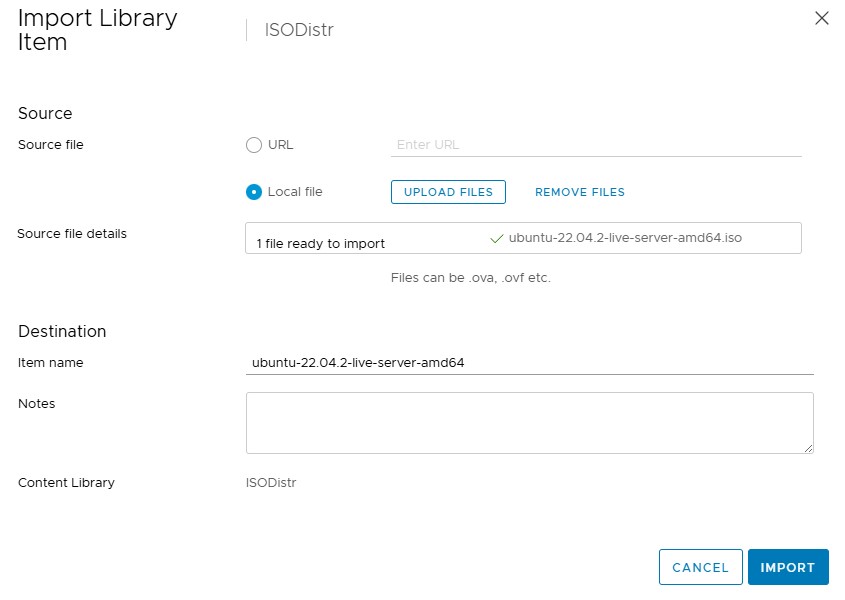
и нажимаю "Import"
Формируется задача и начинается процесс загрузку в библиотеку iso образа

Ожидаю…
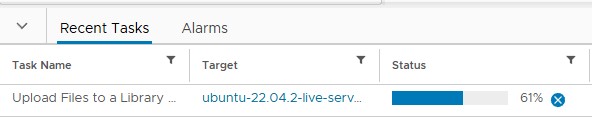
Ожидаю…
По итогу в библиотеке (Name: ISODistr) вижу пока один элемент и занимаемый объем места

Шаг №3: Проверим, могу ли я теперь при создании VM использовать загруженный ISO образ если выбрать в "New CD/DVD Drive" -> "Content Library ISO File"
выбираю
Name: Ubuntu-22.04.2-live-server-amd64
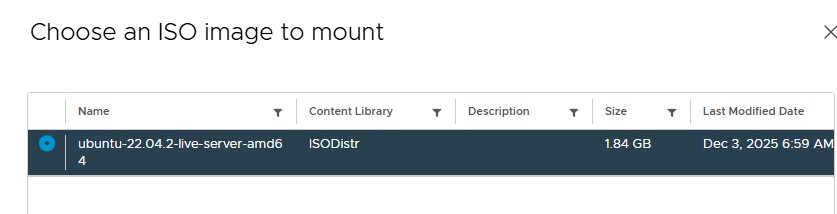
и нажимаю "OK"
не забываем проверить что стоит также галочка
Status: Connect at Power On"
и нажимаю Next мастера создания новой виртуальной машины
По итогу, я получил удобство при создании виртуальных машин из iso образа и мне больше не нужно на каждый ESXi-хост закидывать в storage iso образы тех операционных систем, которые я по задачам развертываю, теперь я просто указываю централизованную библиотеку и из нее выбираю нужны мне образ. Удобно. Конечно удобнее если бы операционные системы разворачивались по сети, но это уже тема отдельной заметки. А пока что я планировал, то я разобрал, до новых встреч, с уважением автор блога Олло Александр aka ekzorchik.