
Хочу со своего смартфона Honor 9X производить печать на принтер Kyocera P3155dn.
Чтобы можно было со смартфона Honor 9X отправлять документы на печать принтера Kyocera P3155dn:
- Принтер у меня подключен к роутеру и от
DHCPсервиса получаетIP-адрес:192.168.2.37 - Смартфон
Honor 9Xподключен кWi-Fiи отDHCPсервиса получаетIP-адрес:192.168.10.10
На заметку: У меня на моем домашнем роутере Mikrotik RB2011UiAS-2HnD поднята точка доступа Wi-Fi через CAPsMan и для тех, кто к подключается по Wi-Fi IP-адреса из своей сети, для принтеров из другой, а маршрутизация идет на роутере.
На заметку: На домашнем роутере Mikrotik RB2011UiAS-2HnD работает DHCP сервис который выдает IP-адреса устройствам в локальной сети.
На заметку: Для принтера полученный IP-адрес от DHCP делаю, статическим.
Шаг №1: Разблокируем телефон (у меня используется графический ключ).
так намного лучше, чем PIN-код или вообще ничего.
Шаг №2: в наличии у меня смартфон Honor 9X ("Настройка" - "О телефоне")
Модель: STK-LX1Номер сборки: 12.0.0.255(C10E2R1P4patch01) GPU TurboВерсия EMUI: 12.0.0Процессор: HUAWEI Kirin 710FRAM: 4GbВнутренняя память: 128GbРазрешение: 2340x1080Обновление основного ПО: 2023-05-01 QПрошивка модуля связи: 21C20B396S000C000,21C20B396S000C000Версия ядра: 4.14.116 os@localhost #1 Sun Oct 9 20:36:23 CST 2022Версия защитного патча: 1 октября 2022 г.
Шаг №3: Через Google Play устанавливаю
KYOCERA Mobile PrintKYOCERA Print Service Plugin
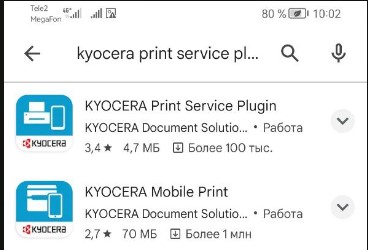
На заметку: Плагин KYOCERA Print Service позволяет печатать с вашего устройства Android версии 10.0 и более поздних версий без использования дополнительных драйверов принтера. Печатайте PDF-файлы, фотографии, документы, веб-страницы, почту и файлы других форматов из любых приложений, поддерживающих печать.
после установки оба ярлыка появляются на рабочем экране, выглядят они вот так:
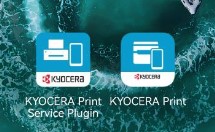
Шаг №4: При первом запуске с рабочего экрана приложения Kyocera Print отобразится окно:
Разрешить приложению KYOCERA Print доступ к фото, мультимедиа и других файлам на устройстве?
нажимаем "Разрешить".
Шаг №5: С рабочего экрана запускаем приложение KYOCERA Print и добавляем в него через Manual по IP—адресу своей сетевой принтер, в моем случае это Kyocera P3155dn:
на запрос:
NFS
The device NFS is disabled. NFS allowed tap to NFS operation. Go to Settings to enable NFC?
нажимаю No
нажимаю в левом нижнем углу на иконку с принтером
запускается мастер SNMP Discovery, но у меня он завершается с ошибкой: Device not found, а все потому что изначально предполагается что смартфон и принтер должны быть в одной сети, а у меня не так, потому сейчас я в элементе Discovery, а мне нужно перейти в настройки "Select device" - "Manual"
см. скриншот для наглядного понимания
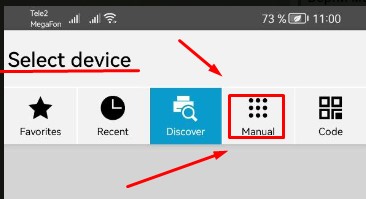
После того как перешлю в меню "Manual" указываем IP адрес принтера:
IP Address: 192.168.2.37
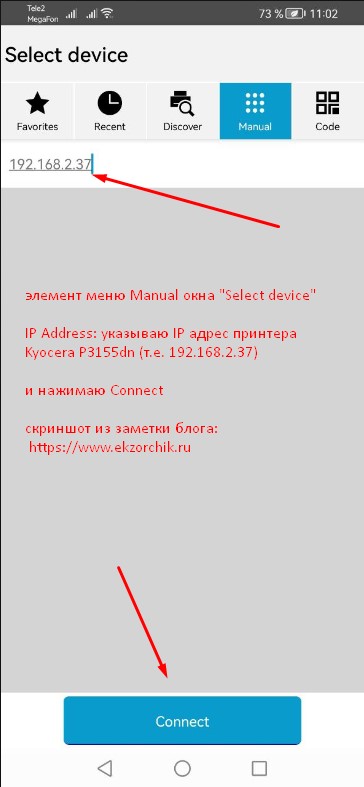
и нажимаю "Connect"
После успешного сопряжения приложения и принтера получаю, что приложение видит заведенный принтер (сейчас он по умолчанию):
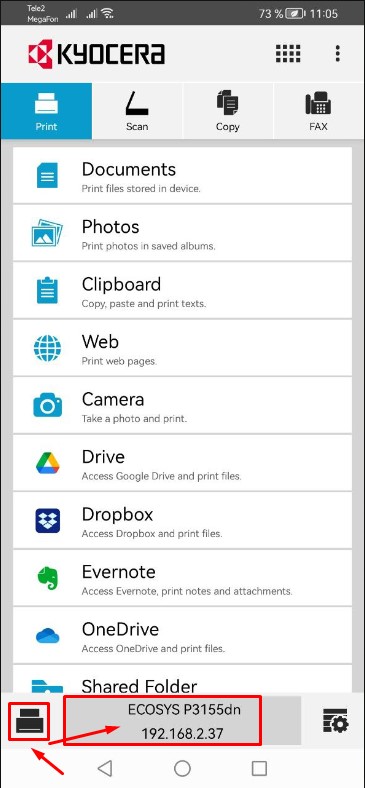
Шаг №6: Проверяю, как можно с телефона теперь отправить на заведенный принтер Kyocera ECOSYS P3155dn (192.168.2.37) документ, т.е. как осуществляется собственно сама печать:
к примеру, заходим в "Галерея" — выбираем любое изображение/фотографию/скриншот — нажимаем "Отправить" — в списке находим приложение KYOCERA Print нажимаем на него и просто нажимаем Print
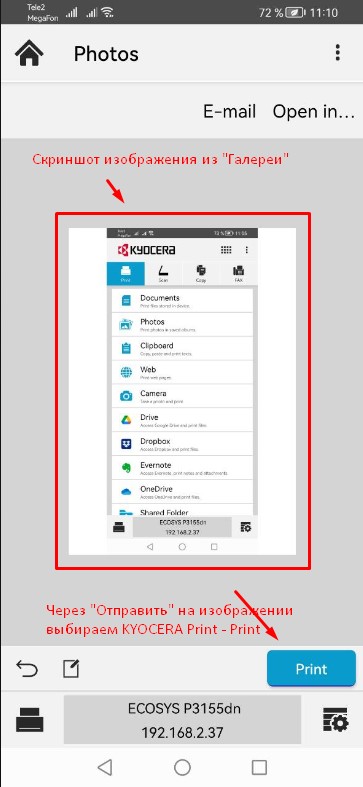
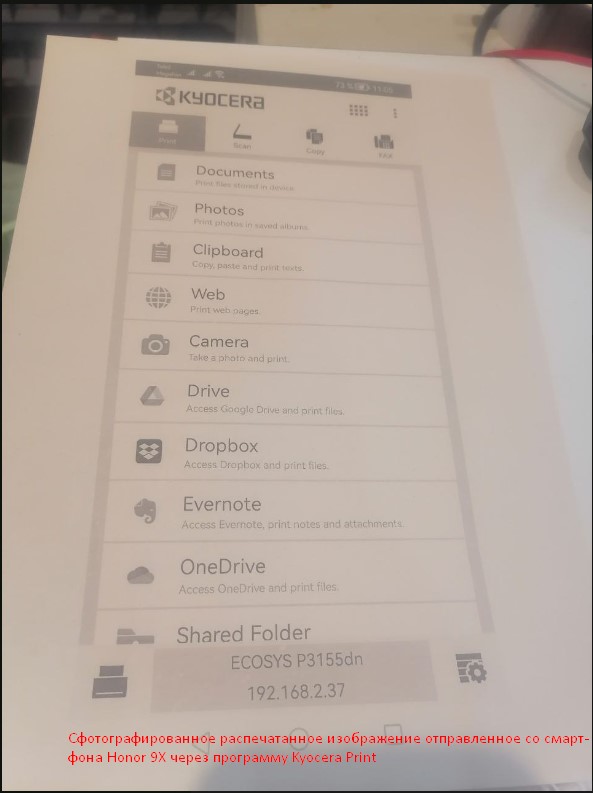
и слышу, как просыпается принтер и на формате бумаги A4 распечатывается отправленное из галереи изображение.
сфотографировал распечатанное и прилагают его здесь для наглядного понимания
по такому же принципу можно печатать PDF документы, различные документы, написать текст, скопировать его в буфер обмена и открыть программу KYOCERA Print — перейти в Clipboard — вставить его, нажать Preview, а потом Print.
На заметку: Советую самостоятельно посмотреть все элементы приложения Kyocera Print дабы пощупать что можно, а то нет и как весь процесс происходит. Не ленитесь.
Итого, я для себя составил небольшую заметку на тему как же, все-так и со смартфона Honor 9X можно отправлять документы на печать принтеров марки Kyocera. Данная марка принтеров используется, как дома, так и на работе. Зарекомендовали они себя, как надежные, легко настраиваемые, к примеру:
На этом заметка завершена, с уважением автор блога Олло Александр aka ekzorchik.